

 06-6411-5212

給紙トラブルが繰り返すのはなぜ?原因と現場でできる対策
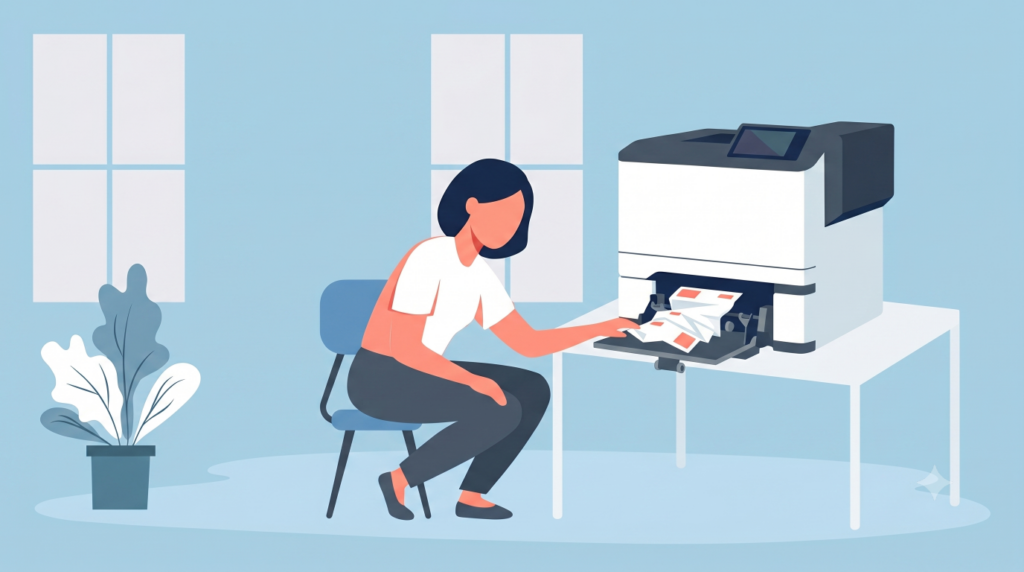
「また紙詰まりだ…」「印刷しようとしたら用紙が動かない」——そんな経験が続いていませんか。紙詰まりが起きるたびに、セットしたラベル用紙が無駄になってしまいます。近年の原材料費の高騰で、ラベル一枚も無駄にしたくないという現場の声も多く聞かれます。給紙トラブルは、一度解消しても同じ症状が繰り返されやすいのが特徴です。その理由は、原因をひとつ取り除いても、別の原因が残っていることが多いからです。本コラムでは、給紙不良の典型的な3パターンとその根本原因を整理したうえで、現場のスタッフが自分で取り組めるピックタイヤ清掃・内部点検・設定確認の方法をご紹介します。
給紙不良の3パターンと原因
給紙トラブルは、大きく3つのパターンに分かれます。修理対応の実績から見ると、紙詰まり(ジャム)が最も多く、次いで給紙されない、重送の順です。
| 頻度 | パターン | 主な症状 | 主な原因 |
|---|---|---|---|
頻度 最多 | パターン 紙詰まり(ジャム) | 主な症状 搬送中に止まる・エラーになる | 主な原因 用紙の反り・吸湿、内部の紙片残留、糊・カスの蓄積 |
頻度 多い | パターン 給紙されない | 主な症状 印刷を開始しても用紙が動かない | 主な原因 ピックタイヤの汚れ・摩耗、用紙のセット不良 |
頻度 まれ | パターン 重送 | 主な症状 2枚以上が一度に送られる | 主な原因 ピックタイヤの摩耗、用紙同士の貼り付き(吸湿・糊) |
共通する根本原因
どのパターンも、突き詰めると「ピックタイヤの状態」か「用紙・ラベルの状態」、またはその両方が根本原因になっています。この2点を定期的に確認・メンテナンスすることが、繰り返すトラブルを防ぐ近道です。
ラベル用紙の保管・状態が大きく影響する
給紙トラブルが起きたとき、まず最初に確認してほしいのが用紙の状態です。サービスマニュアルにも「問題が発生した場合は、必ず最初に用紙を確認する」と記載されているほど、用紙の状態はトラブルの根本原因として見落とされがちです。
吸湿・反りが給紙に直接影響する
用紙が湿気を含んで反ったり、逆に乾燥して反ったりすると、搬送中に引っかかりやすくなりジャムの原因になります。特に工場内は温湿度の変化が大きいため、用紙の状態管理が重要です。
- 保管温度15〜30℃、保管湿度30〜60%RHを維持する。
- 開封後は重石を置くなどカールしないよう工夫し、元の包装のまま保管する。
- プリンターの設置環境に24〜48時間なじませてから使用する。
- 強い反りがある場合は、手で矯正してからセットする。
- ラベル用紙は静電気を帯びていることが多いため、しっかりさばいて静電気を緩和してから給紙トレイにセットする。
トレイの高さ設定も確認を
多目的フィーダーのトレイには高さ設定(上・中・下段)があります。用紙の反り具合によっては、これを変えるだけで給紙が改善するケースもあります。
ラベルの「糊」がプリンター内部に蓄積する

ラベル用紙を使用する環境では、もう一つ注意すべき問題があります。それが糊の蓄積です。レーザープリンターは熱と圧力でトナーを定着させるため、印刷のたびに糊がわずかにはみ出してプリンター内部に付着します。これが蓄積すると、ローラーや用紙幅ガイド、搬送経路上に固まり、給紙トラブルや印字汚れの原因になります。
特に周囲カス上げ加工がされていないラベル用紙は、断裁面に糊が付着したままプリンターに送り込まれるため、糊の蓄積が起きやすくなります。ラベル発注時には、周囲1.5〜2.0mmのカス上げ加工を指定することが、長期的なトラブル軽減に効果的です。
ピックタイヤの清掃と交換
用紙をトレイからプリンター内部へ送り出す役割を担うのがピックタイヤです。ピックタイヤにラベルの糊や紙粉などの汚れが付着すると、用紙へのグリップ力が低下し、給紙されない・スリップするといった症状が起きます。
清掃方法
- 水を含ませた布を用意する
水をつけて固く絞った布(またはウエス)を用意します。洗剤や溶剤は使用しないでください。 - ピックタイヤをやさしく拭き取る
プリンターに装着したまま、表面の糊・異物をやさしく拭き取ります。ゴムを傷めないよう力をかけすぎないでください。 - 乾燥後に印刷テストを行う
乾燥させてから印刷テストを行います。清掃後はグリップ力が回復し、搬送がスムーズになります。
交換の目安
清掃しても改善しない場合は交換のサインです
清掃を行っても改善しない場合、ピックタイヤの摩耗・劣化が進んでいるサインです。表面が毛羽立っていたり、弾力がなくなっていると感じたら、新品への交換をおすすめします。スリップが頻繁に起きるようになったら、交換を検討するタイミングです。
プリンター内部の清掃・確認
紙詰まりが解消されたのに、また繰り返す——その場合、プリンター内部に原因が残っている可能性があります。
見えない場所の紙片に注意
紙詰まり(ジャム)が発生した際、画面上の案内に従って用紙を取り除いても、プリンター内部の見えない箇所に紙片が残ってしまうことがあります。残った紙片がセンサーやローラーに干渉し、エラーが解消されないままになるケースも実際に起きています。
紙詰まりが繰り返す・エラーが消えない場合の確認事項
用紙を取り除いてもエラーが消えない、または紙詰まりが繰り返す場合は、プリンター内部をよく確認して紙片を取り除いてください。特にトレイ奥やローラー周辺などの見えにくい箇所を重点的に確認してください。
糊・カスの蓄積を取り除く
前章でも触れたとおり、ラベルの糊や用紙のカスが搬送経路やローラー周辺に蓄積すると、ジャムや給紙不良の原因になります。実際の修理事例でも、搬送経路の糊汚れを清掃することで改善したケースが多数あります。
- トレイ内部・カセット周辺の紙粉・カスの堆積を確認・除去する。
- 用紙幅ガイド周辺への糊付着を確認・清掃する。
- 搬送経路上の異物・紙片を確認・除去する。
センサー周辺のほこり清掃
プリンター内部には用紙の通過を検知するセンサーが複数あります。センサーのレンズ部分にほこりや紙の粒子が付着すると、用紙が通過していないにもかかわらず「用紙あり」と誤検知し、紙詰まりエラーが解消されない原因になることがあります。センサー周辺はダストブロアを使って優しく清掃してください。
トレイ設定・用紙ガイドの確認
ハード面の清掃と合わせて、設定面の確認も忘れずに行ってください。
- 用紙ガイドのズレ・固着の確認
用紙ガイドが用紙サイズに合っていないと、斜め送りや給紙ミスの原因になります。テープなどで固定されている場合は、適切な位置に調整し直してください。 - プリンター設定とドライバ設定の一致確認
プリンター本体の用紙設定とパソコンのドライバ設定に食い違いがあると、給紙エラーや印刷不良の原因になります。トレイにセットした用紙のサイズ・種類と、ドライバ側の設定が一致しているか確認してください。 - トレイへの用紙のセット確認
異なるサイズや種類の用紙を同じトレイに混在させないでください。また、用紙はトレイの最大容量を超えてセットしないようにしてください。
まとめ:振り返りチェックリスト
給紙トラブルが起きたとき、または繰り返しを防ぐために、次の項目を確認してみてください。
給紙トラブル 振り返りチェックリスト
- 用紙の状態
反り・カールはないか(手で矯正、トレイ段の調整)。保管温度15〜30℃・湿度30〜60%RHか。プリンター環境になじませてから使用しているか。 - ピックタイヤの状態
糊・汚れが付いていないか(水拭き清掃)。スリップが頻繁に起きていないか(摩耗・劣化のサイン、交換を検討)。 - プリンター内部
紙詰まり後、見えない箇所に紙片が残っていないか。搬送経路・ガイド周辺に糊やカスが蓄積していないか。センサー周辺にほこりが溜まっていないか(ダストブロアで清掃)。 - 設定・セッティング
用紙ガイドが用紙サイズに合っているか。プリンターの用紙設定とドライバ設定が一致しているか。
給紙トラブルは、複数の原因が重なって起きることがほとんどです。チェックリストを活用しながら一つひとつ確認することで、「繰り返すトラブル」を大幅に減らすことができます。それでも改善しない場合や部品の交換が必要な場合は、お気軽にご相談ください。
お問い合わせはこちらよくあるご質問
- 紙詰まりを取り除いたのにエラーが消えません。なぜですか?
プリンター内部の見えない箇所に紙片が残っている可能性があります。トレイ奥やローラー周辺など、見えにくい場所を懐中電灯などで照らしながら確認し、残っている紙片を取り除いてください。また、センサー周辺にほこりが付着している場合も同様の症状が出ることがあります。ダストブロアで清掃してみてください。
- ピックタイヤの清掃はどのくらいの頻度で行うべきですか?
使用頻度や環境によって異なりますが、給紙がスムーズでなくなったと感じたタイミングが清掃のサインです。定期点検の際にあわせて確認する習慣をつけると、トラブルを未然に防ぎやすくなります。清掃後も改善しない場合は摩耗・劣化が考えられるため、交換をご検討ください。
- カス上げ加工とは何ですか?給紙トラブルに関係がありますか?
カス上げ加工とは、ラベル周囲の余白部分(カス)をあらかじめ取り除く加工です。これにより断裁面への糊の露出が大幅に減り、プリンター内部への糊蓄積を抑制できます。糊の蓄積は搬送経路やローラー周辺に固まり、給紙トラブルの原因にもなります。カス上げ加工は給紙トラブル・印字汚れ両方の長期的な予防策として有効です。